Domain lebensmittelhändler.de kaufen?
Wir ziehen mit dem Projekt
lebensmittelhändler.de um.
Sind Sie am Kauf der Domain
lebensmittelhändler.de interessiert?
domain@kv-gmbh.de · 0541-91531010
Domain lebensmittelhändler.de kaufen?
Was ist AppData Roaming?
AppData Roaming ist ein Ordner auf einem Windows-Betriebssystem, der für die Speicherung von Anwendungsdaten verwendet wird. In diesem Ordner werden Benutzerdaten und Einstellungen für bestimmte Programme gespeichert, die für alle Benutzerkonten auf dem Computer zugänglich sein sollen. Dies ermöglicht es Anwendungen, ihre Daten zwischen verschiedenen Benutzerkonten oder Computern zu synchronisieren. **
Wie finde ich AppData Ordner?
Um den AppData-Ordner auf einem Windows-Computer zu finden, musst du zunächst den Windows Explorer öffnen. Anschließend klickst du auf die Schaltfläche "Ansicht" in der oberen Menüleiste und aktivierst die Option "Ausgeblendete Elemente anzeigen". Dadurch werden versteckte Dateien und Ordner sichtbar, darunter auch der AppData-Ordner. Du kannst dann den Pfad C:\Benutzer\DeinBenutzername\AppData eingeben, um direkt zum AppData-Ordner zu gelangen. Alternativ kannst du auch "%appdata%" in das Suchfeld des Windows Explorers eingeben, um direkt zum Roaming-Ordner innerhalb des AppData-Ordners zu gelangen. **
Ähnliche Suchbegriffe für AppData
Top-Angebote
Produkte zum Begriff AppData:
-
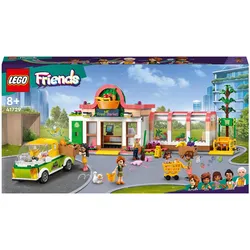
LEGO 41729 Bio-Lebensmittelgeschäft (41729, LEGO Friends)Lasse Kinder kreative Rollenspiele im Supermarkt mit dem LEGO Friends Bio-Laden (41729) erleben. Kinder können den Lebensmitteleinkauf im LEGO Geschäft mit den Friends Charakteren aus der Serie 2023 von Heartlake City nachspielen. In diesem LEGO Friends Spielzeugladen gibt es die Minipuppen Leo, Autumn, Jordin und Isaac sowie die jüngere Schwester Alba und die Katzenfigur Churro. Die Kinder werden sich freuen, wenn sie Elemente aus echten Supermärkten wie die Schiebetüren, die Recyclingbank und den Spielzeuglieferwagen entdecken. Das Spielset ist ausserdem vollgepackt mit LEGO Supermarkt-Zubehör: zwei Einkaufswagen, zwei Einkaufskörbe, Dosen und Flaschen zum Recyceln und viele Lebensmittel, mit denen die Kinder die Figuren einkaufen lassen können. Autumn setzt sich leidenschaftlich für den Umweltschutz ein und besucht daher gerne den Bioladen. Ausserdem gibt es einen Spielzeug-Van zum Liefern der Lebensmittel. Hier trifft sie auf ihren Freund Leo, der gerne kocht und neue Rezepte ausprobiert. Mit der LEGO Builder App können Kinder ein einfaches und intuitives Bauabenteuer erleben. Hier können sie Modelle in 3D vergrössern und drehen, Sets speichern und ihren Fortschritt verfolgen. Die LEGO Friends Spielsets laden zu lustigen Rollenspielabenteuern mit sympathischen Charakteren in realen Szenarien und an realen Orten ein. Dieses LEGO Friends Supermarkt zum Bauen ist ein fantastisches Geschenk zum Geburtstag für Kinder.112,63 €*Versand: 0,00 €Sichere Weiterleitung zum Anbieter
-
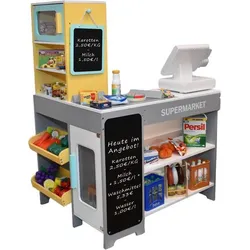
Tanner SupermarktDie Kasse von Tanner (separat erhältlich, nicht inkludiert) passt hervorragend an die Kassenstation. Mit den 2 Warentrenner können die Einkäufe voneinander unterschieden werden. Es gibt einen grossen Aufbewahrungsschrank und eine Eistruhe mit Tür. Zusätzlich können aktuelle Angebote über 2 Tafeln bekanntgegeben werden. Inklusive 40 Markenminiaturen, die den Supermarkt sofort bespielbar machen. Zubehör teilweise enthalten.106,24 €*Versand: 0,00 €Sichere Weiterleitung zum Anbieter

-
Ist der AppData-Ordner wichtig?
Ja, der AppData-Ordner ist wichtig, da er von Windows verwendet wird, um Anwendungsdaten für Benutzerprofile zu speichern. Viele Anwendungen speichern dort Konfigurationsdateien, Zwischenspeicher und andere Daten, die für ihre ordnungsgemäße Funktion erforderlich sind. Es wird empfohlen, den AppData-Ordner nicht zu löschen oder zu verschieben, da dies zu Problemen mit Anwendungen führen kann. **
-
Wo finde ich den Ordner AppData?
Der Ordner AppData befindet sich normalerweise im Benutzerverzeichnis auf einem Windows-Betriebssystem. Um darauf zuzugreifen, kannst du die Tastenkombination Windows + R drücken, " %appdata% " eingeben und auf "OK" klicken. Alternativ kannst du auch über den Datei-Explorer navigieren, indem du zu "C:\Benutzer\DeinBenutzername\" gehst und dort den Ordner "AppData" findest. Beachte jedoch, dass der Ordner standardmäßig ausgeblendet ist, also musst du möglicherweise die Option "Ausgeblendete Elemente einblenden" aktivieren. **
-
Wie finde ich den Ordner AppData?
Um den Ordner AppData zu finden, musst du zunächst den Windows Explorer öffnen. Klicke dann auf die Suchleiste oben und gebe "%appdata%" ein. Drücke Enter und es sollte dich direkt zum AppData-Ordner führen. Alternativ kannst du auch den Pfad "C:\Benutzer\DeinBenutzername\AppData" manuell eingeben, um den Ordner zu finden. Stelle sicher, dass du versteckte Dateien und Ordner anzeigen lässt, da der AppData-Ordner standardmäßig ausgeblendet ist. Wenn du den Ordner weiterhin nicht finden kannst, kannst du auch in der Systemsteuerung unter "Ordneroptionen" nachsehen, ob die Option zum Anzeigen versteckter Dateien aktiviert ist. **
-
Fehlt der Minecraft AppData Mods Ordner?
Es ist möglich, dass der Minecraft AppData Mods Ordner fehlt, wenn du Minecraft auf einer anderen Plattform als Windows verwendest. Auf Mac und Linux befindet sich der Mods Ordner normalerweise im Minecraft-Verzeichnis. Wenn du den Mods Ordner nicht finden kannst, kannst du ihn manuell erstellen, um Mods zu installieren. **

Wie kopiere ich den AppData-Ordner?
Um den AppData-Ordner zu kopieren, öffne den Windows Explorer und navigiere zu "C:\Benutzer\[Dein Benutzername]". Dort findest du den Ordner "AppData". Klicke mit der rechten Maustaste auf den Ordner und wähle "Kopieren". Navigiere dann zu dem Zielort, an dem du den Ordner kopieren möchtest, klicke mit der rechten Maustaste und wähle "Einfügen". **
Wie öffne ich das AppData-Fenster?
Um das AppData-Fenster zu öffnen, musst du zunächst den Windows Explorer öffnen. Dann musst du in der Adressleiste "%appdata%" eingeben und Enter drücken. Dadurch gelangst du direkt zum AppData-Ordner. **
Top-Angebote
Produkte zum Begriff AppData:
-
Was ist AppData Roaming?
AppData Roaming ist ein Ordner auf einem Windows-Betriebssystem, der für die Speicherung von Anwendungsdaten verwendet wird. In diesem Ordner werden Benutzerdaten und Einstellungen für bestimmte Programme gespeichert, die für alle Benutzerkonten auf dem Computer zugänglich sein sollen. Dies ermöglicht es Anwendungen, ihre Daten zwischen verschiedenen Benutzerkonten oder Computern zu synchronisieren. **
-
Wie finde ich AppData Ordner?
Um den AppData-Ordner auf einem Windows-Computer zu finden, musst du zunächst den Windows Explorer öffnen. Anschließend klickst du auf die Schaltfläche "Ansicht" in der oberen Menüleiste und aktivierst die Option "Ausgeblendete Elemente anzeigen". Dadurch werden versteckte Dateien und Ordner sichtbar, darunter auch der AppData-Ordner. Du kannst dann den Pfad C:\Benutzer\DeinBenutzername\AppData eingeben, um direkt zum AppData-Ordner zu gelangen. Alternativ kannst du auch "%appdata%" in das Suchfeld des Windows Explorers eingeben, um direkt zum Roaming-Ordner innerhalb des AppData-Ordners zu gelangen. **
-
Ist der AppData-Ordner wichtig?
Ja, der AppData-Ordner ist wichtig, da er von Windows verwendet wird, um Anwendungsdaten für Benutzerprofile zu speichern. Viele Anwendungen speichern dort Konfigurationsdateien, Zwischenspeicher und andere Daten, die für ihre ordnungsgemäße Funktion erforderlich sind. Es wird empfohlen, den AppData-Ordner nicht zu löschen oder zu verschieben, da dies zu Problemen mit Anwendungen führen kann. **
-
Wo finde ich den Ordner AppData?
Der Ordner AppData befindet sich normalerweise im Benutzerverzeichnis auf einem Windows-Betriebssystem. Um darauf zuzugreifen, kannst du die Tastenkombination Windows + R drücken, " %appdata% " eingeben und auf "OK" klicken. Alternativ kannst du auch über den Datei-Explorer navigieren, indem du zu "C:\Benutzer\DeinBenutzername\" gehst und dort den Ordner "AppData" findest. Beachte jedoch, dass der Ordner standardmäßig ausgeblendet ist, also musst du möglicherweise die Option "Ausgeblendete Elemente einblenden" aktivieren. **
Ähnliche Suchbegriffe für AppData
-
LEGO 41729 Bio-Lebensmittelgeschäft (41729, LEGO Friends)Lasse Kinder kreative Rollenspiele im Supermarkt mit dem LEGO Friends Bio-Laden (41729) erleben. Kinder können den Lebensmitteleinkauf im LEGO Geschäft mit den Friends Charakteren aus der Serie 2023 von Heartlake City nachspielen. In diesem LEGO Friends Spielzeugladen gibt es die Minipuppen Leo, Autumn, Jordin und Isaac sowie die jüngere Schwester Alba und die Katzenfigur Churro. Die Kinder werden sich freuen, wenn sie Elemente aus echten Supermärkten wie die Schiebetüren, die Recyclingbank und den Spielzeuglieferwagen entdecken. Das Spielset ist ausserdem vollgepackt mit LEGO Supermarkt-Zubehör: zwei Einkaufswagen, zwei Einkaufskörbe, Dosen und Flaschen zum Recyceln und viele Lebensmittel, mit denen die Kinder die Figuren einkaufen lassen können. Autumn setzt sich leidenschaftlich für den Umweltschutz ein und besucht daher gerne den Bioladen. Ausserdem gibt es einen Spielzeug-Van zum Liefern der Lebensmittel. Hier trifft sie auf ihren Freund Leo, der gerne kocht und neue Rezepte ausprobiert. Mit der LEGO Builder App können Kinder ein einfaches und intuitives Bauabenteuer erleben. Hier können sie Modelle in 3D vergrössern und drehen, Sets speichern und ihren Fortschritt verfolgen. Die LEGO Friends Spielsets laden zu lustigen Rollenspielabenteuern mit sympathischen Charakteren in realen Szenarien und an realen Orten ein. Dieses LEGO Friends Supermarkt zum Bauen ist ein fantastisches Geschenk zum Geburtstag für Kinder.112,63 €*Versand: 0,00 €Sichere Weiterleitung zum Anbieter
-
Tanner SupermarktDie Kasse von Tanner (separat erhältlich, nicht inkludiert) passt hervorragend an die Kassenstation. Mit den 2 Warentrenner können die Einkäufe voneinander unterschieden werden. Es gibt einen grossen Aufbewahrungsschrank und eine Eistruhe mit Tür. Zusätzlich können aktuelle Angebote über 2 Tafeln bekanntgegeben werden. Inklusive 40 Markenminiaturen, die den Supermarkt sofort bespielbar machen. Zubehör teilweise enthalten.106,24 €*Versand: 0,00 €Sichere Weiterleitung zum Anbieter
-
Sortierspiel Nahrungsmittel, 26 TeileGeeignet von 18 Mon. bis 7 Jahre. Spielessen ist genial für Rollenspiele, in denen dein Kind Erfahrungen von Küchenaktivitäten, Einkaufen oder vom Besuch im Caféhaus imitieren kann. Vielleicht sprecht ihr über das Essen und wo es herkommt. Das nützt sowohl dem Fachwissen als dem Wortschatz deines Kindes. Rollenspiele, in denen Kinder alltägliche Handlungen imitieren, fördern das Verständnis für die Welt, in der sie leben. Mit Spielessen hat dein Kind auch Gelegenheit, mit Essen auf eine Weise zu spielen, die im realen Alltag nicht möglich wäre. Vielleicht möchtet ihr das das Kaufladenspiel erweitern, indem ihr kleine Preisschilder macht. So könnt ihr auch ABC und Zahlen üben - und dein Kind kann sich in höflichem Verhalten üben, Beträge und Wechselgeld ausrechnen. Sich im Kategorisieren und Sortieren zu üben, stärkt die Kompetenzen deines Kindes, die unzähligen täglichen Eindrücke einordnen zu können. Sortieren sind faktisch eine grundlegende Methode, um sich Begriffe, Worte und Erlebnisse anzueignen.Damit wir die Bedeutung von einem Begriff verstehen, müssen wir erst verstehen, was ihn von anderen Begriffen unterscheidet. Viele Alltagssituationen erfordern die Fähigkeit ,sich einen Überblick schaffen zu können, einzuordnen und zu sortieren - zum Beispiel Müll zu trennen oder Gleichungen zu verstehen.38,50 €*Versand: 0,00 €Sichere Weiterleitung zum Anbieter
-
Wie finde ich den Ordner AppData?
Um den Ordner AppData zu finden, musst du zunächst den Windows Explorer öffnen. Klicke dann auf die Suchleiste oben und gebe "%appdata%" ein. Drücke Enter und es sollte dich direkt zum AppData-Ordner führen. Alternativ kannst du auch den Pfad "C:\Benutzer\DeinBenutzername\AppData" manuell eingeben, um den Ordner zu finden. Stelle sicher, dass du versteckte Dateien und Ordner anzeigen lässt, da der AppData-Ordner standardmäßig ausgeblendet ist. Wenn du den Ordner weiterhin nicht finden kannst, kannst du auch in der Systemsteuerung unter "Ordneroptionen" nachsehen, ob die Option zum Anzeigen versteckter Dateien aktiviert ist. **
-
Fehlt der Minecraft AppData Mods Ordner?
Es ist möglich, dass der Minecraft AppData Mods Ordner fehlt, wenn du Minecraft auf einer anderen Plattform als Windows verwendest. Auf Mac und Linux befindet sich der Mods Ordner normalerweise im Minecraft-Verzeichnis. Wenn du den Mods Ordner nicht finden kannst, kannst du ihn manuell erstellen, um Mods zu installieren. **
-
Wie kopiere ich den AppData-Ordner?
Um den AppData-Ordner zu kopieren, öffne den Windows Explorer und navigiere zu "C:\Benutzer\[Dein Benutzername]". Dort findest du den Ordner "AppData". Klicke mit der rechten Maustaste auf den Ordner und wähle "Kopieren". Navigiere dann zu dem Zielort, an dem du den Ordner kopieren möchtest, klicke mit der rechten Maustaste und wähle "Einfügen". **
-
Wie öffne ich das AppData-Fenster?
Um das AppData-Fenster zu öffnen, musst du zunächst den Windows Explorer öffnen. Dann musst du in der Adressleiste "%appdata%" eingeben und Enter drücken. Dadurch gelangst du direkt zum AppData-Ordner. **
* Alle Preise verstehen sich inklusive der gesetzlichen Mehrwertsteuer und ggf. zuzüglich Versandkosten. Die Angebotsinformationen basieren auf den Angaben des jeweiligen Shops und werden über automatisierte Prozesse aktualisiert. Eine Aktualisierung in Echtzeit findet nicht statt, so dass es im Einzelfall zu Abweichungen kommen kann. ** Hinweis: Teile dieses Inhalts wurden von KI erstellt.